Showing posts with label Tutorial Photoshop. Show all posts
Saturday, 28 September 2013

Cara Membuat Teks Efek Kaca Transparan

0 comments
Pada tutorial kali ini kita akan belajar bagaimana membuat efek kedalam teks. Banyak sekali sebenarnya efek pada teks. Nah, sekarang kita belajar salah satu dari banyaknya efek pada teks tersebut. Bagaimana Cara Mebuat Teks Efek Kaca Transparan, berikut ini langkah-langkahnya :

1. Buka Aplikasi Photoshop yang kalian punya. kalau saya menggunakan Adobe Photoshop CS5
2. Setelah terbuka, pilih File > Open atau tekan Ctrl+O , lalu pilih gambar apa saja untuk backgroundnya. Kalau saya menggunakan gambar Daun Pisang seperti ini :

Daun Pisang

3. Pilih Tool Text terserah kalian mau Horizontal atau Vertical Type Tool. Untuk jenis font juga bebas. Sesuai keinginan kalian saja. Buat teksnya, jika ingin sama seperti saya.
>Download Disini<


4. Pada Layer Style. Pilih Teks yang kalian buat. Klik kanan > Blending Options...


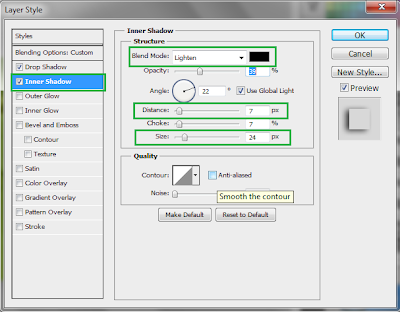
5. Pada menu Blending Options atur seperti ini :

Blend Mode : Normal , Fill Opacity : 0
Blend Mode : Multiply , Opacity : 75% , Distance : 5px , Size : 10px
Blend Mode : Lighten , Distance : 7px : Size : 24px
Blend Mode : Screen , Opacity : 75% , Range 50%
Depth : 134% , Gloss Contour : Ring (ikuti seperti gambar)
Distance : 1% , Size : 4px , Contour : Ring (ikuti seperti gambar)
6. Sudah di atur sesuai gambar di atas? lalu OK. dan lihat hasilnya..

Hasil akhirnyaa ..

Selamat mencoba dan selamat bereksperimen :)
Continue reading →
Friday, 27 September 2013

Cara Simple Membuat Efek Kartun Dengan Photoshop

0 comments
Pada tutorial kali ini kita akan belajar bagaimana Cara Simple Membuat Efek Kartun dengan Photoshop. Pasti kalian juga inginkan foto/ gambar kalian di jadikan seperti kartun? nah, berikut ini langkah-langkahnya :

1. Buka Aplikasi Photoshop yang kalian punya. kalau saya menggunakan Adobe Photoshop CS5
2. Setelah terbuka, pilih File > Open atau tekan Ctrl+O , lalu pilih foto yang akan kita edit (kalo bisa gambarnya yang berih, agar mudah dalam pengeditan)

Kalau saya menggunakan foto ini :D

3. Pilih layer Background dan Duplicat layer background dengan menekan Ctrl+J dan layer akan menjadi 2 seperti ini :


4. Pilih Filter > Artistic > Poster Edges . Kemudian kalian atur resolution nya
Edge Thickness = 10, Edge Inthensity = 4, dan Posterization = 0. lalu OK


5. Selanjutnya, Filter > Artistic > Film Grain . Atur resolution nya
Grain = 0, Highlight Area = 11, dan Intensity = 10 . OK


6.  Kemudian, Filter > Artistic > Cutout . Atur resolusi nya,
Number of Levels: 8, Egde Simplicity: 2, dan Egde Fidelity: 3 kemudian klik OK


7. Hasill nya kurang bagus, atau masih bintik-bintik begitu? Nah, Sekarang kalian haluskan saja menggunakan Brush Tools


8. Sekarang kalian harus menghilangkan bintik-bintik yang ada pada foto/ gambar tersebut dengan menggunakan tools yang ada di atas. Langkah awal yaitu; Klik alt pada warna yang ingin kalian haluskan pada foto/ gambar yang berbintik bintik, trus haluskan.


dan inilah hasil akhirnya :)

Selamat mencoba dan selamat bereksperimen..
Jika masih kurang jelas kalian bisa langsung tanya aja ke saya. Berbagi itu baik :)
Continue reading →
Wednesday, 8 August 2012

Cara Memasukkan Foto Dalam Text

0 comments
Pada tutorial ini kita akan belajar cara memasukkan sebuah foto / gambar kedalam tulisan ataupun obyek lain.

Langkah 1
Buatlah sebuah file baru. Ukuran file bisa disesuaikan dengan keinginan kalian.


Tujuan langkah ini adalah agar kita mempunyai sebuah file yang digunakan untuk mengetik.

Langkah 2
Pada file tersebut (langkah ke-1), buatlah sebuah tulisan dengan menggunakan Type Tools. Usahakan untuk memilih jenis huruf yang ber-font tebal. Misalnya Arial Black, Impact.


Langkah 3
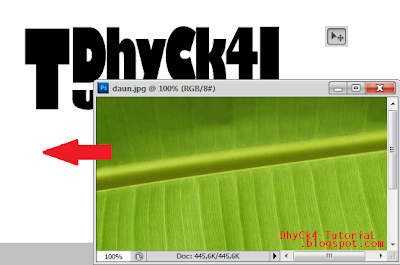
Bukalah file foto / gambar yang akan dimasukkan ke dalam tulisan. Jika file tersebut sudah dibuka, geserlah file tersebut kedalam file tulisan dengan menggunakan Move tool.


Langkah 4
Pastikan urutan layer seperti gambar berikut ini:


Layer foto diatas sendiri, kemudian layer tulisan dibawahnya.
Jika posisi layer sudah benar, pastikan layer yang aktif adalah layer foto.

Sekarang:
Tekan tombol Ctrl + Alt + G , atau
Pilih menu Layer > Create Clipping Mask.
Foto sudah masuk kedalam tulisan.

Berikut ini adalah gambar dari tutorial photoshop ini yang sudah jadi. Ini saya memakai software Photoshop CS 5.

Selamat mencoba! :)
Continue reading →

Labels